
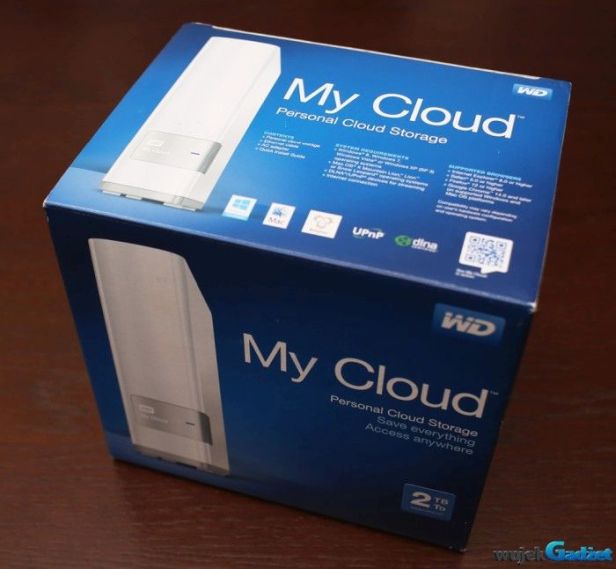

WD My Cloud to dysk twardy, który oferuje nam własną domową chmurę. Jego zadaniem jest gromadzenie danych i w prosty sposób udostępnianie ich wszystkim naszym urządzeniom, za pomocą sieci bezprzewodowej. Jak to działa i czy dysk WD My Cloud sprawdza się w roli chmury? Zapraszam do poniższej recenzji.
Zgodność
- Systemy operacyjne Windows® 10, Windows 8, Windows 7 lub Windows Vista®
- System operacyjny Mac OS® X Yosemite, Mavericks, Mountain Lion lub Lion
- Urządzenia DLNA/UPnP® do odtwarzania strumieniowego
- Router udostępniający połączenie z Internetem
Zawartość zestawu
- Magazyn danych z chmurą osobistą
- Kabel Ethernet
- Zasilacz
- Skrócona instrukcja instalacji
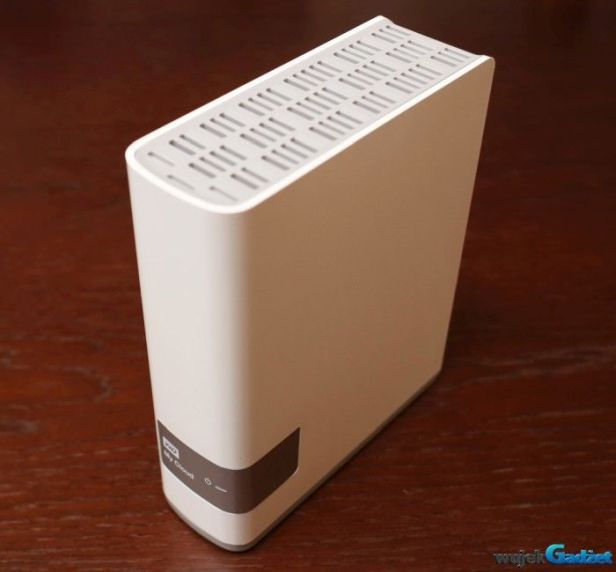
WD My Cloud utrzymany jest w kolorystyce biało szarej. Wyglądem przypomina zamkniętą książkę. Przygotowany został do działania w pozycji pionowej.
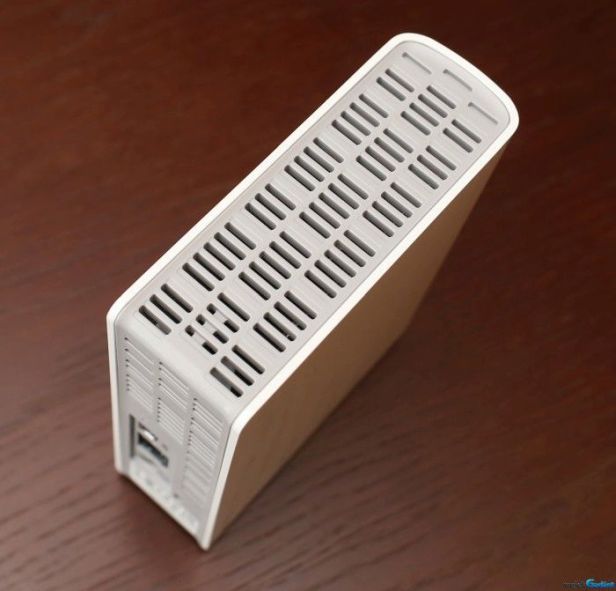
Od góry, z tyłu i od spodu umieszczono zestaw otworów zapewniających dostęp powietrza i pozwalających na odprowadzanie ciepła z urządzenia.
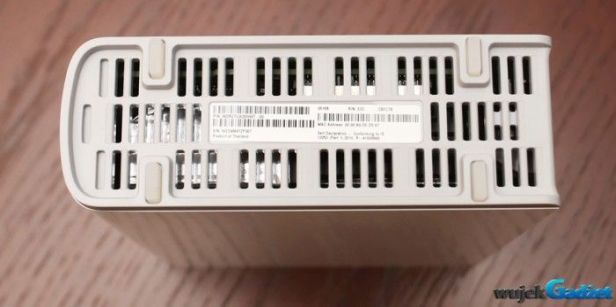
Od spodu znajdziemy cztery prostokątne, gumowe stopki antypoślizgowe, które utrzymują dysk w miejscu.
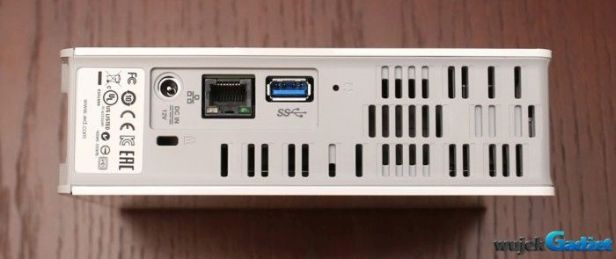
Na tylnym panelu swoje miejsce znalazł port RJ-45, gniazdo zasilania, oraz port USB 3.0.
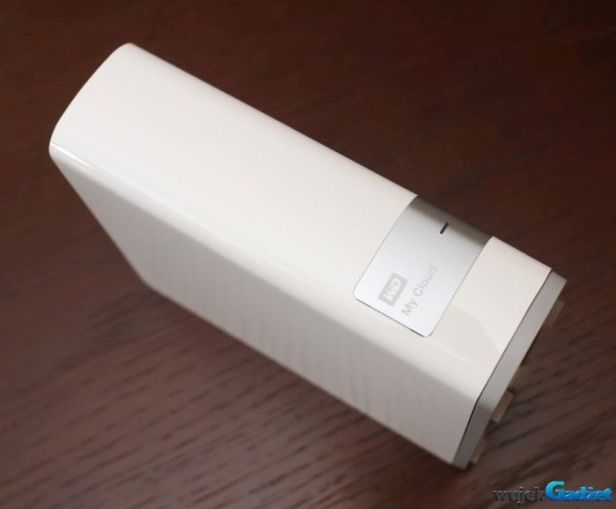
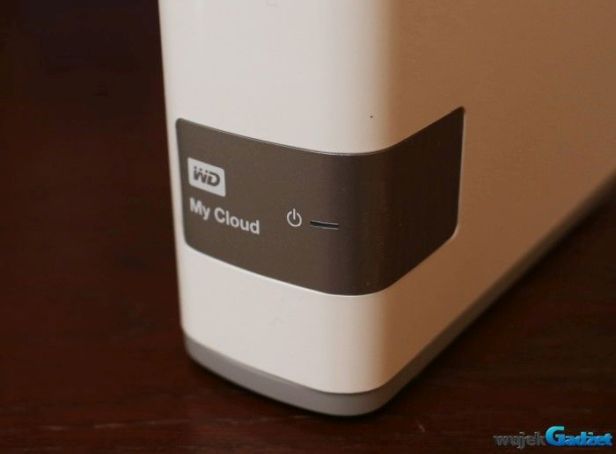
Od frontu producent umieścił swoje logo, obok niego znajdziemy diodę sygnalizującą pracę urządzenia.
Dysk wykonany jest z bardzo dobrej jakości materiałów, a wszystkie elementy zostały idealnie spasowane. Błyszcząca powierzchnia nadaje mu elegancki i atrakcyjny wygląd, a biały kolor tworzywa sprawia, że nie widać na nim pozostawionych odcisków palców.
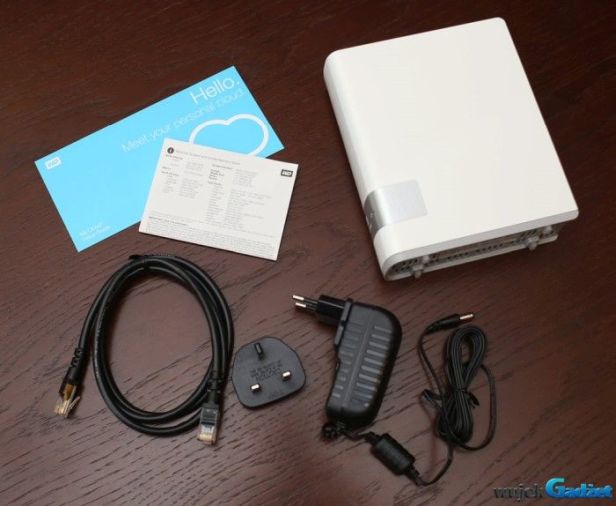
W zestawie poza samym WD My Cloud znajdziemy także przewód RJ-45, zasilacz i skróconą instrukcję obsługi.
Instrukcja obsługi to tak naprawdę mała tekturowa kartka z trzema punktami. Punkt pierwszy pokazuje, żeby podłączyć dysk do routera i do zasilania. Punkt drugi wyjaśnia, że po włączeniu należy poczekać aż dioda na urządzeniu zacznie świecić ciągłym światłem. W punkcie trzecim umieszczono link do strony, na którą mamy wejść w celu konfiguracji naszej chmury. I to wszystko jeśli chodzi o podłączenie i instrukcję. Prościej chyba się nie da, producent przygotował swój dysk tak, by każdy poradził sobie z jego podłączeniem i konfiguracją.
Po podłączeniu uruchamiamy przeglądarkę na swoim komputerze – warunkiem jest to, aby komputer był połączony z tą samą siecią WiFi, do której podłączony jest dysk WD My Cloud. W przeglądarce wpisujemy adres mycloud.com/setup – powinna otworzyć nam się poniższa strona:
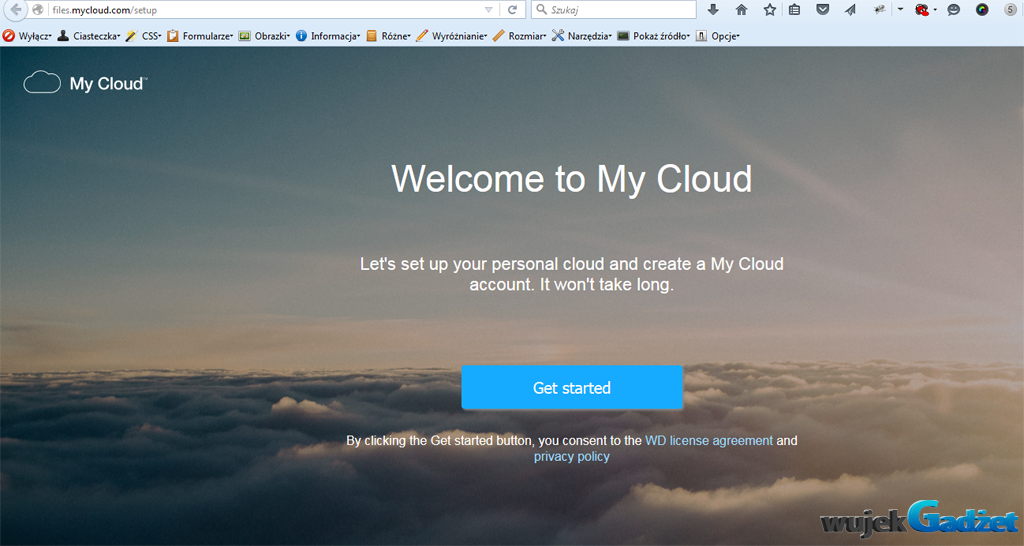
Klikamy w niebieski button, przejdziemy do strony tworzenia nowego konta:
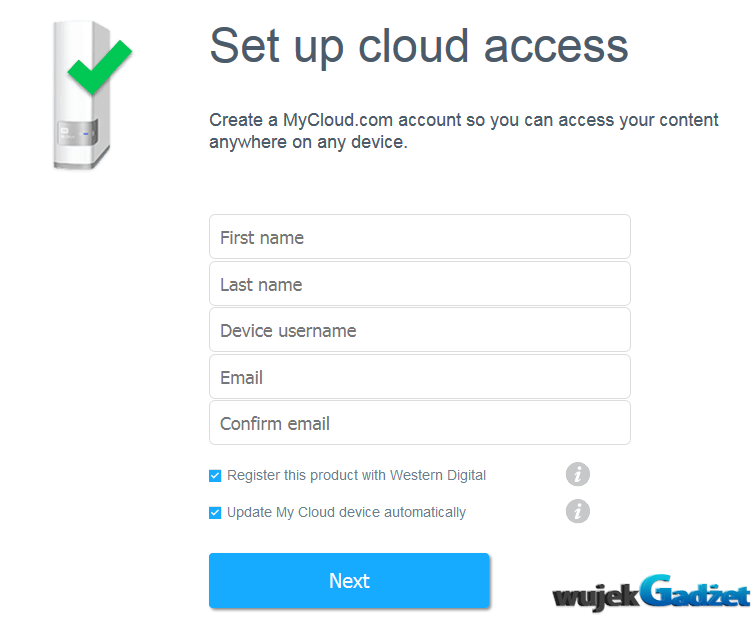 Po utworzeniu konta otworzy nam się strona z zawartością naszego dysku, jednak najpierw otrzymamy możliwość pobrania aplikacji WD Sync służącej do synchronizacji naszego urządzenia z dyskiem WD My Cloud. Aplikację możemy pobrać od razu, ale nie jest ona wymagana do korzystania z dysku, możemy także pobrać ją później jeśli będzie nam potrzebna.
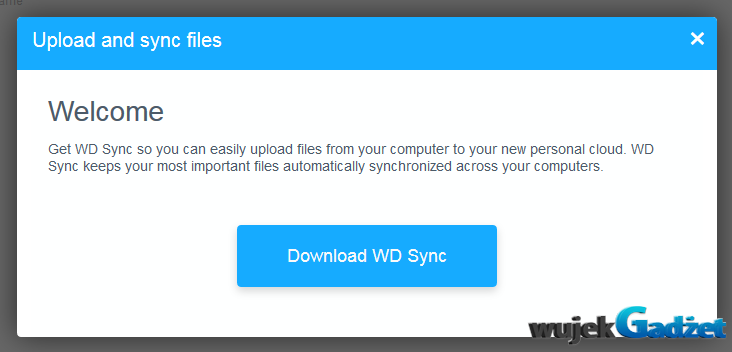
Bez względu na to, czy zdecydowaliśmy się pobrać aplikację, czy też nie, kolejnym ekranem, który zobaczymy będzie właśnie główny ekran zawartości naszej chmury. Po lewej stronie mamy informację o całkowitej pojemności urządzenia, oraz o tym ile z tej pojemności wykorzystujemy. Poniżej znajduje się lista użytkowników, kliknięcie w danego użytkownika powoduje wyświetlenie w prawej kolumnie danych przechowywanych przez tego użytkownika.
W górnym menu mamy dostępne dwie pozycje: Files i Shared. Pierwsza pozycja pokazuje nasze pliki umieszczone w chmurze. Druga pozycja zawiera w sobie dwie podzakładki: listę plików, które są udostępnione przez innych użytkowników dla naszego użytkownika, oraz listę plików udostępnianych przez naszego użytkownika innym użytkownikom.
W prawym górnym rogu widnieje nasz adres email, jest to menu rozwijane. Możemy przy jego pomocy uruchomić przewodnik, który wytłumaczy nam poszczególne pozycje dostępne na ekranie, pobrać program WD Sync, zmienić swoje hasło, bądź wylogować się.
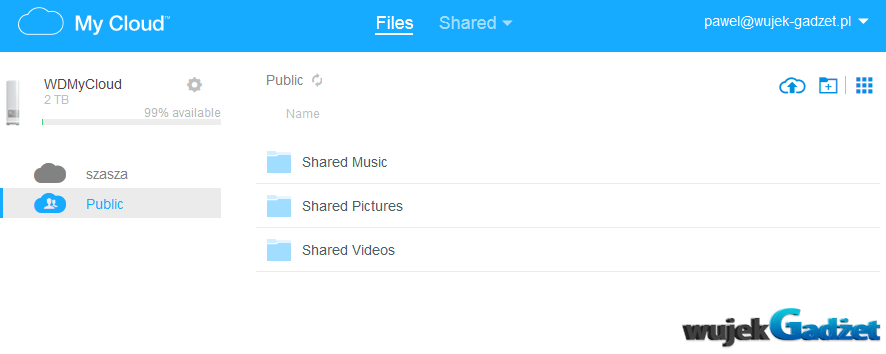
Po prawej stronie mamy dostępny zestaw trzech ikonek, pierwsza pozwala dodać pliki do chmury, druga tworzy nowy folder, a trzecia służy do przełączania sposobu wyświetlania listy plików. Gdy zaznaczymy jakiś plik na dysku liczba ikonek wzrośnie. Do naszej dyspozycji będą dodatkowo następujące opcje: udostępnij, zmień nazwę, skopiuj, przenieś, usuń, pobierz. Poniżej wygląd ekranu przy wyświetlaniu plików w postaci kafelków.
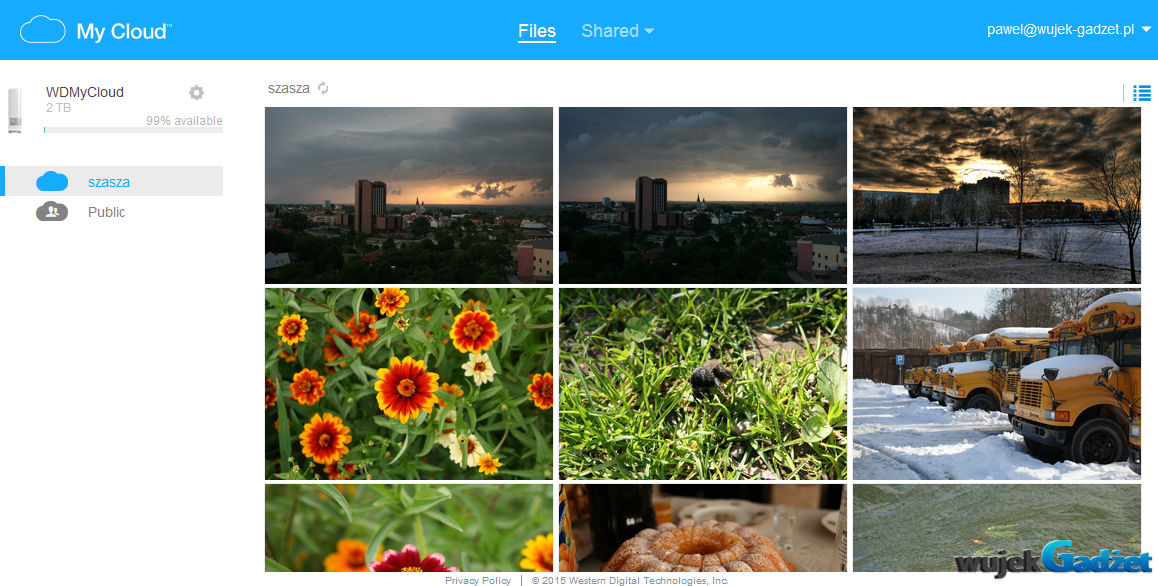
W ten prosty i szybki sposób uruchomiliśmy naszą domową chmurę. Przy użyciu naszego utworzonego konta możemy korzystać z chmury na każdym urządzeniu podłączonym do naszej sieci WiFi. Wystarczy na urządzeniu uruchomić przeglądarkę i wpisać adres mycloud.com, pojawi się ekran logowania, po zalogowaniu mamy dostęp do danych zgromadzonych na dysku i możemy dorzucać kolejne.
W tym momencie mógłbym skończyć opisywanie WD My Cloud, jednak to nie wszystko co przygotował dla nas producent.
Do dyspozycji otrzymujemy przecież program WD Sync, opiszę więc teraz do czego on służy.
Po pobraniu i zainstalowaniu uruchamiamy program. Powinniśmy zobaczyć ekran wyboru urządzenia:
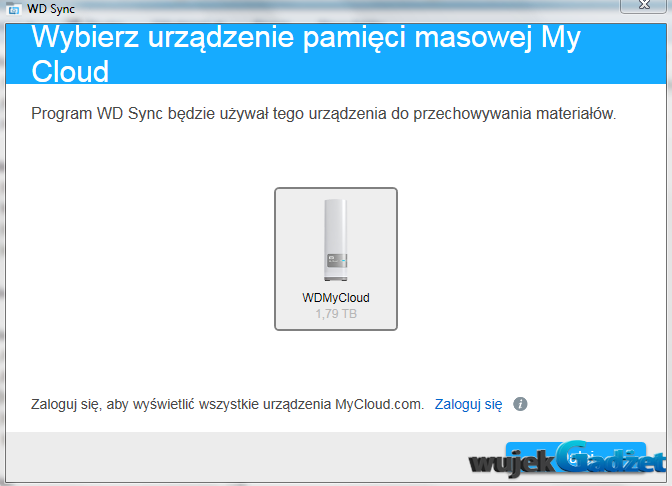
Wybieramy nasz dysk i przechodzimy dalej.
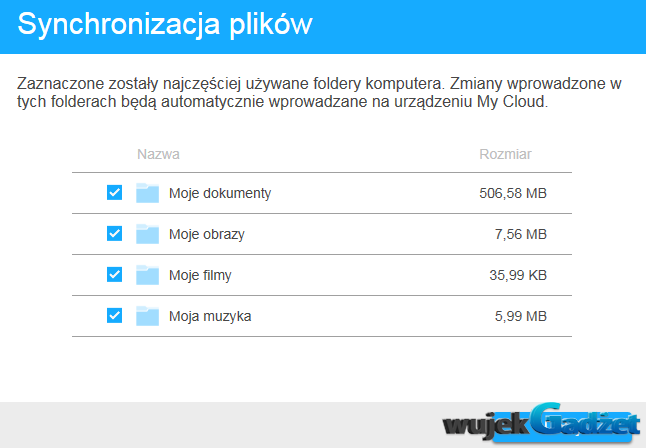
Po wybraniu urządzenia pokaże nam się okno z folderami naszego komputera, które program uznał za najczęściej używane. Tak naprawdę jest to lista folderów pobrana z folderu Biblioteki. Możemy pozostawić je wybrane, jeśli chcemy by były synchronizowane w chmurze, lub możemy je odznaczyć. Później będzie możliwość wybrania dowolnych folderów naszego komputera. Po kliknięciu niebieskiego przycisku wstępna konfiguracja zostanie zakończona, a nam ukaże się główny ekran programu:
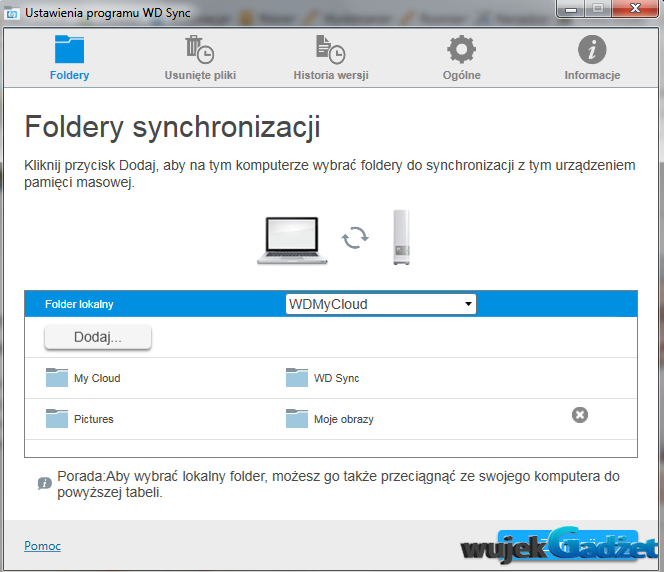 W menu dostępne mamy pięć zakładek. Pierwsza widoczna powyżej to foldery. Na tym ekranie możemy dodawać/usuwać foldery, które mają być synchronizowane w chmurze.
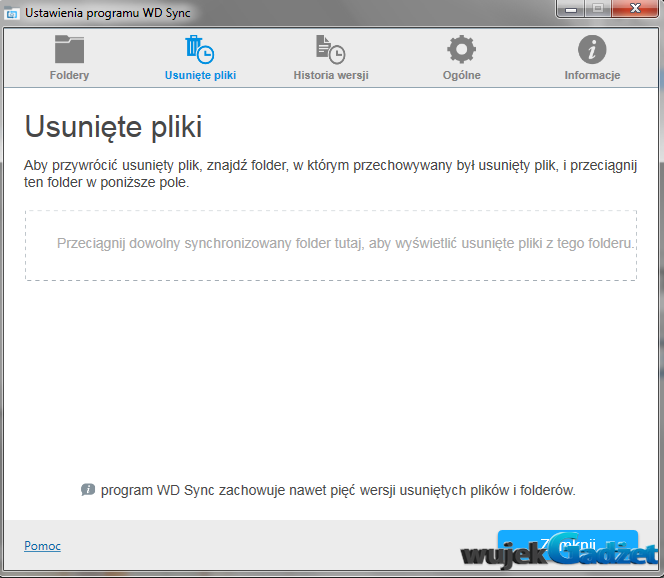
Następna zakładka to usunięte pliki. Pozwala ona na przywracanie plików, które zostały usunięte ze zsynchronizowanych folderów.
Następna zakładka to historia wersji, dzięki niej możemy wyświetlać poprzednie wersje synchronizowanych plików. Program WD Sync przechowuje do pięciu poprzednich wersji danego pliku.
Kolejna zakładka ma nazwę „ogólne”. Mamy w niej opcję ustawienia pokazywania powiadomień na pulpicie, oraz włączenia szyfrowania połączenia podczas synchronizacji plików w lokalnej sieci.
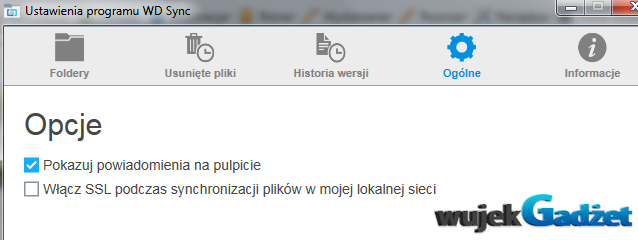
W ostatniej zakładce znajdują się informacje o wersji oprogramowania, polityka prywatności i licencja.
Program WD Sync jest więc bardzo łatwo skonfigurować, a korzystanie z niego jest wygodne. Jeśli potrzebna nam funkcja synchronizacji plików, producent dał nam bardzo dobre narzędzie.
WD My Cloud może być także wykorzystany jako urządzenie backupujące dla naszych urządzeń. Do tego zadania przygotowany został program WD SmartWare. Program w podstawowej wersji jest darmowy i każdy może go zainstalować. Jednak posiadacze dysków WD My Cloud otrzymują darmową aktualizację do wersji PRO. Jakie daje możliwości? Po instalacji uruchamiamy program:
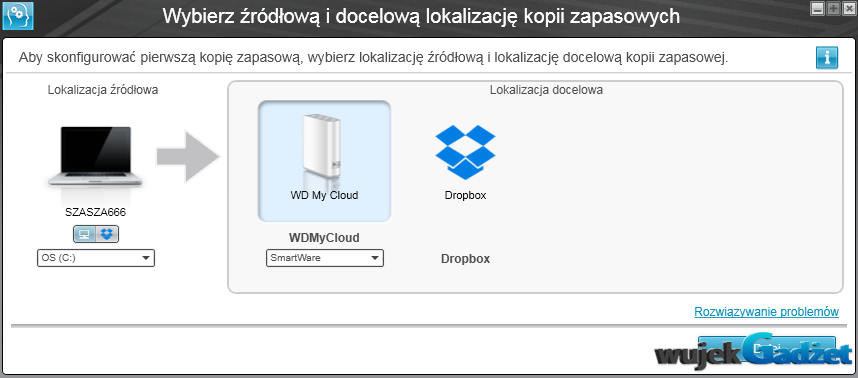
Na początku konfigurujemy pierwszą kopię zapasową. Trzeba wybrać jej lokalizację, może to być Dropbox jeśli posiadamy tam konto, bądź nasz dysk WD My Cloud.
Następnie mamy do wyboru plan backupu:
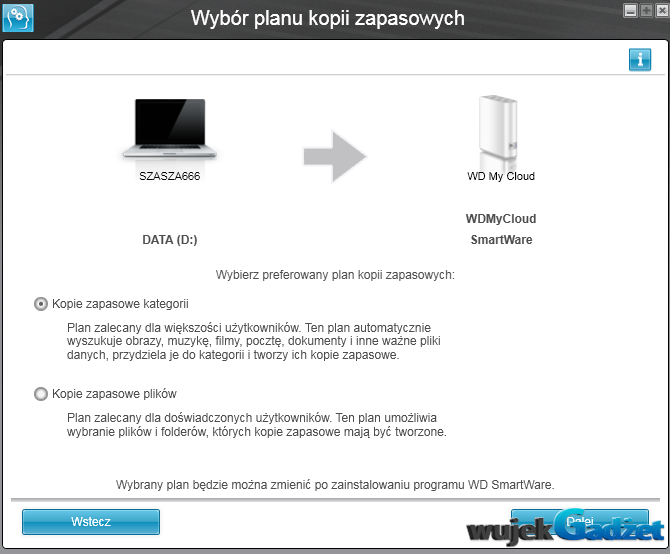
Jeśli zaznaczymy pierwszą opcję, to program automatycznie przeszuka nasz dysk i utworzy kopie zapasowe zdjęć, muzyki, filmów, poczty i innych dokumentów, które uzna za ważne.
Druga opcja pozwala na samodzielne wybranie plików, które mają posiadać kopie zapasowe.
Następnie wybieramy harmonogram tworzenia kopii zapasowych. Mamy do wyboru opcję ciągłego sprawdzania i tworzenia kopii, bądź okresowo np. co godzinę, lub w każdy wtorek, albo każdego dnia tygodnia o danej godzinie. Opcji jest wiele i każdy może zoptymalizować tworzenie kopii zapasowych zgodnie z własnymi potrzebami.
Ponieważ zaznaczyłem, żeby samemu wybrać pliki, które chcę zbackupować, program pozwala mi teraz na ich wybranie:
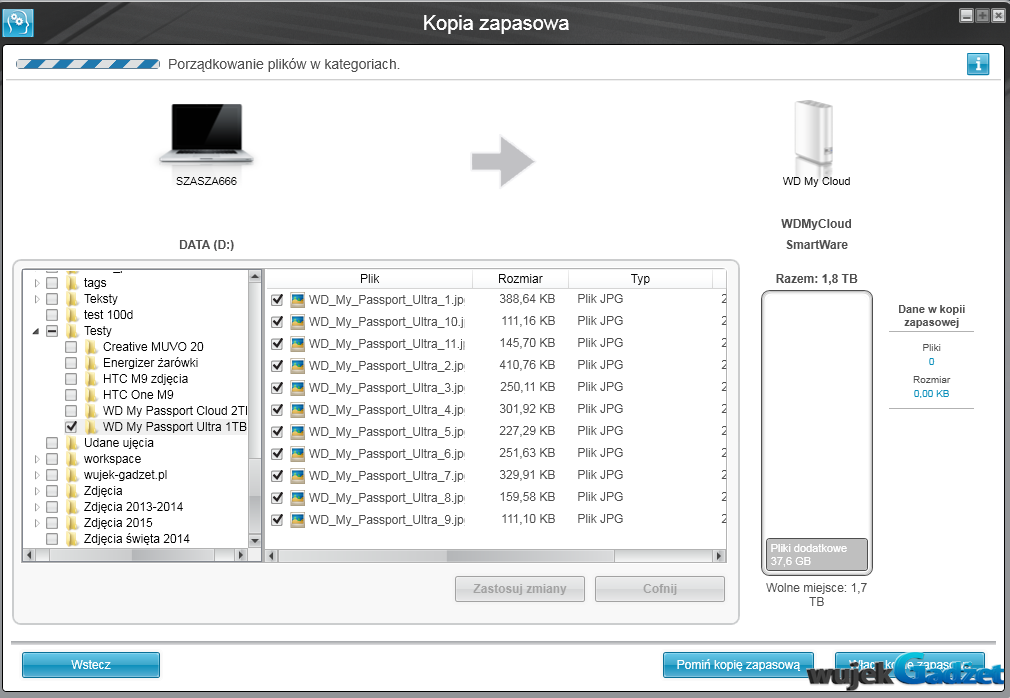
Na tym kończy się pierwsza konfiguracja programu. Możemy przejść do ekranu głównego programu:
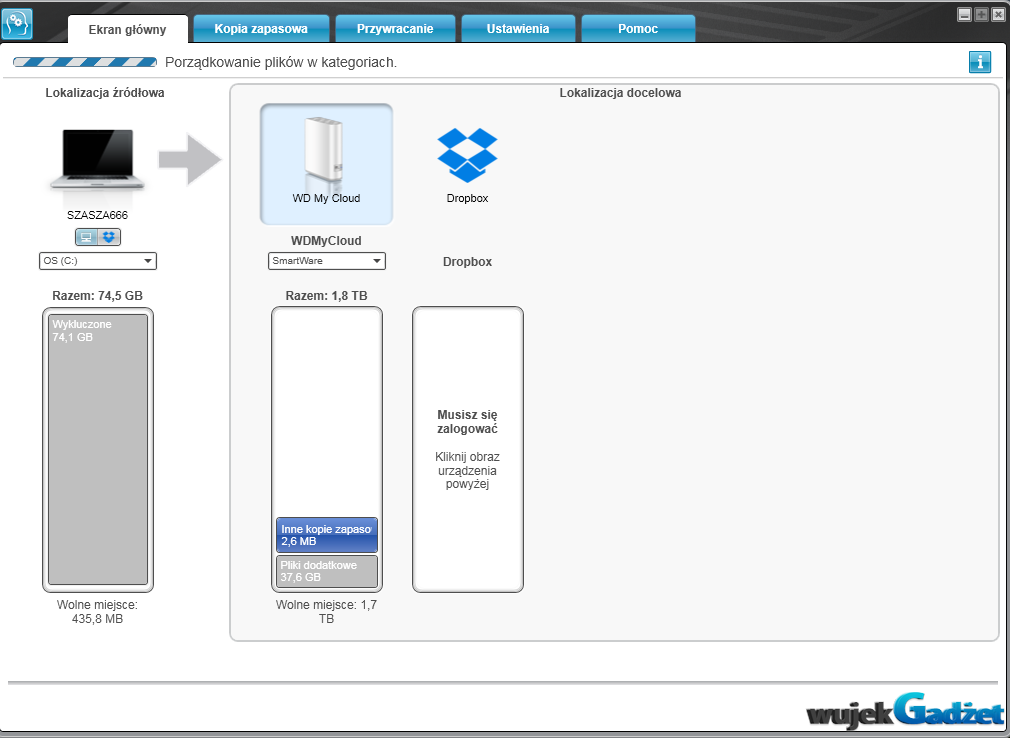
Po lewej pokazane jest nasze urządzenie źródłowe, możemy wybrać z którego dysku chcemy wybierać pliki do kopii zapasowej. Po prawej mamy do wyboru dostępne urządzenia, na których zapisywana będzie kopia zapasowa.
Na górze ekranu znajduje się menu z pięcioma zakładkami. Pierwsza zakładka to ekran główny, który właśnie opisałem. Druga zakładka to kopia zapasowa:
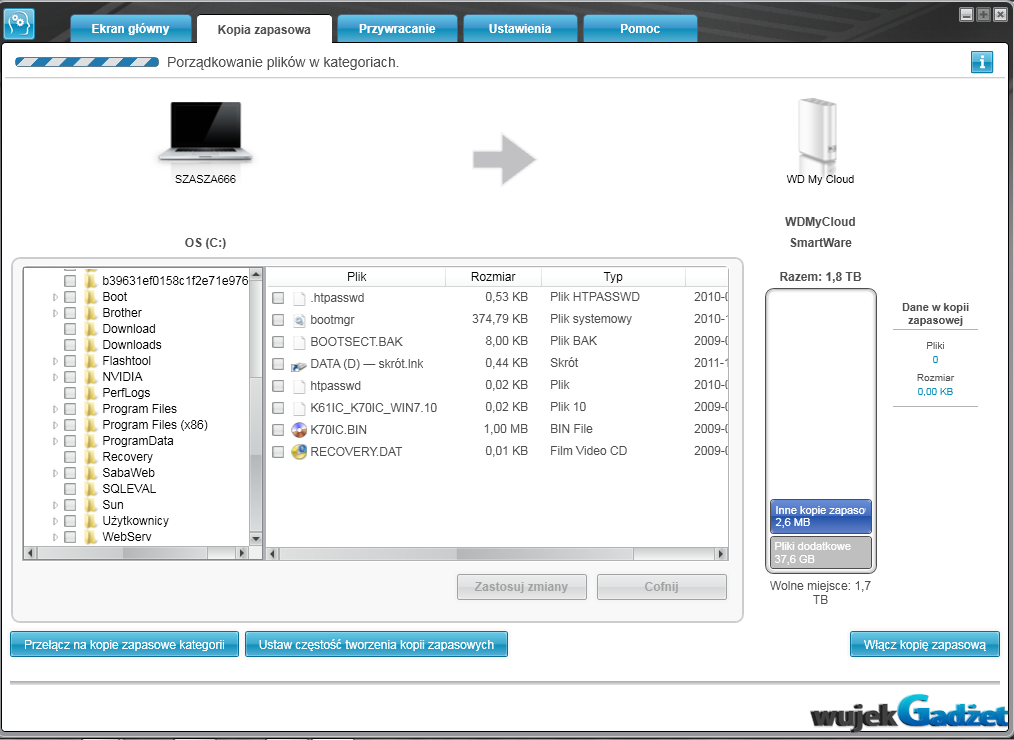
Na tym ekranie wybieramy foldery/pliki, które będą miały tworzoną kopię zapasową, wybór zatwierdzamy klikając w przycisk „Włącz kopię zapasową”. Możemy także wyłączać tworzenie kopii zapasowych dla danych folderów/plików, a także ustawiać częstotliwość ich tworzenia.
Trzecia zakładka w menu to przywracanie:
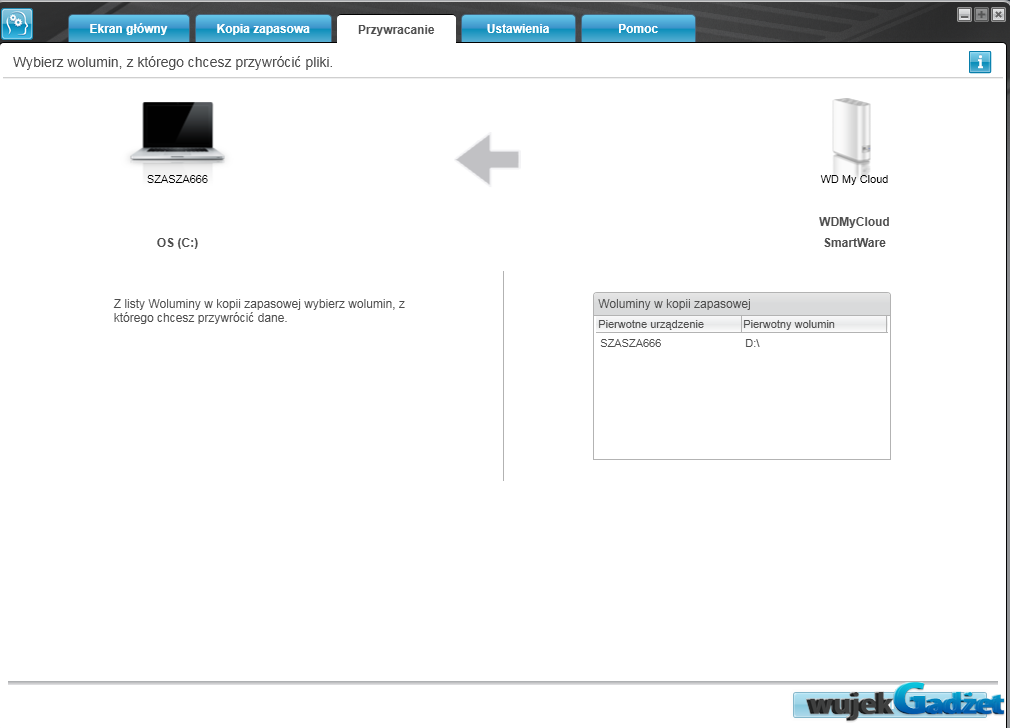
Możemy tutaj wybrać kopię zapasową, z której chcemy przywrócić dane.
Czwarta zakładka to ustawienia. Mamy tu możliwość ustawienia ilości wersji kopii zapasowych dla urządzenia, można wybrać folder przywracania, oraz włączyć automatyczne aktualizowanie oprogramowania. Możemy także przejść do zaawansowanej konfiguracji dysku WD My Cloud, ale o tym za chwilę.
Ostatnia zakładka nosi nazwę Pomoc i znajdziemy w niej dokumentację.
Program WD SmartWare to świetne narzędzie do tworzenia kopii zapasowych naszych danych. Program jest wart zainteresowania nawet jeśli nie korzystamy z WD My Cloud, a posiadając dysk WD otrzymujemy wersję PRO za darmo.
Przejdźmy do zaawansowanej konfiguracji WD My Cloud. Jak się do niej dostać? Po prostu w przeglądarce należy wpisać adres IP przypisany naszemu dyskowi, lub przy korzystając z programu WD SmartWare kliknąć w zakładce ustawienia w konfigurację dysku. W obu przypadkach otworzy nam się ekran logowania do panelu sterującego urządzenia. Do logowania używamy danych, które wpisywaliśmy podczas pierwszej konfiguracji naszego dysku. Po zalogowaniu pokaże nam się poniższy ekran:
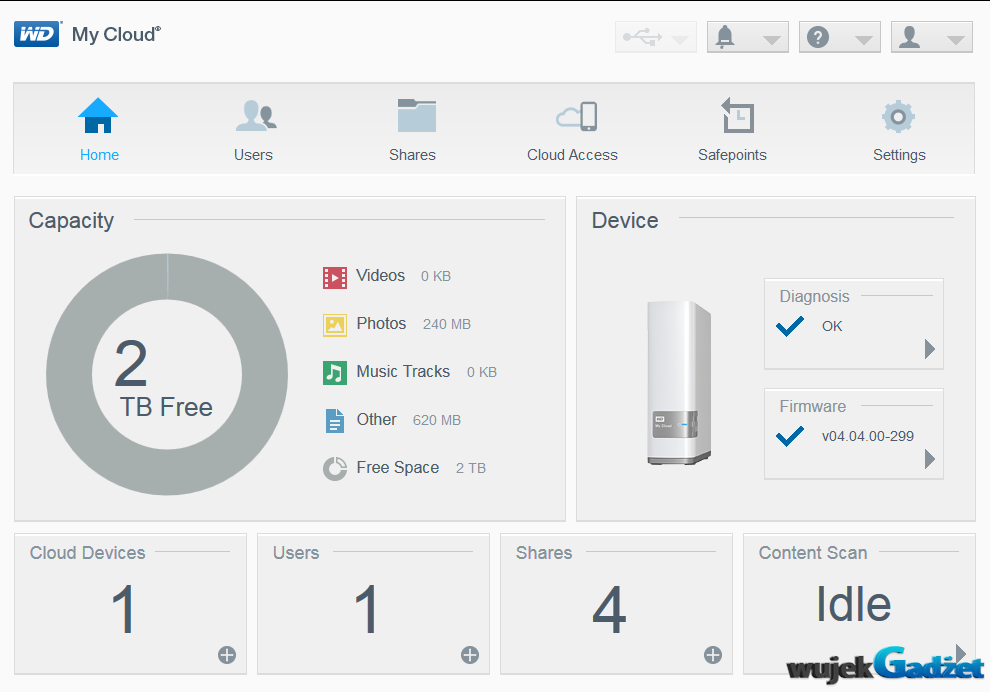
W prawym górnym rogu mamy menu z czterema pozycjami. Pierwsza pozycja to podłączone urządzenie USB. Druga pozycja to lista komunikatów – informacyjnych, ostrzeżeń, alarmów. Trzecia pozycja to pomoc. Czwarta daje możliwość wyłączenia urządzenia, restartu oraz wylogowania się.
Poniżej znajduje się główne menu składające się z sześciu pozycji. Pierwsza to ekran główny, umieszczone są na nim ogólne informacje na temat kondycji i statusu dysku.
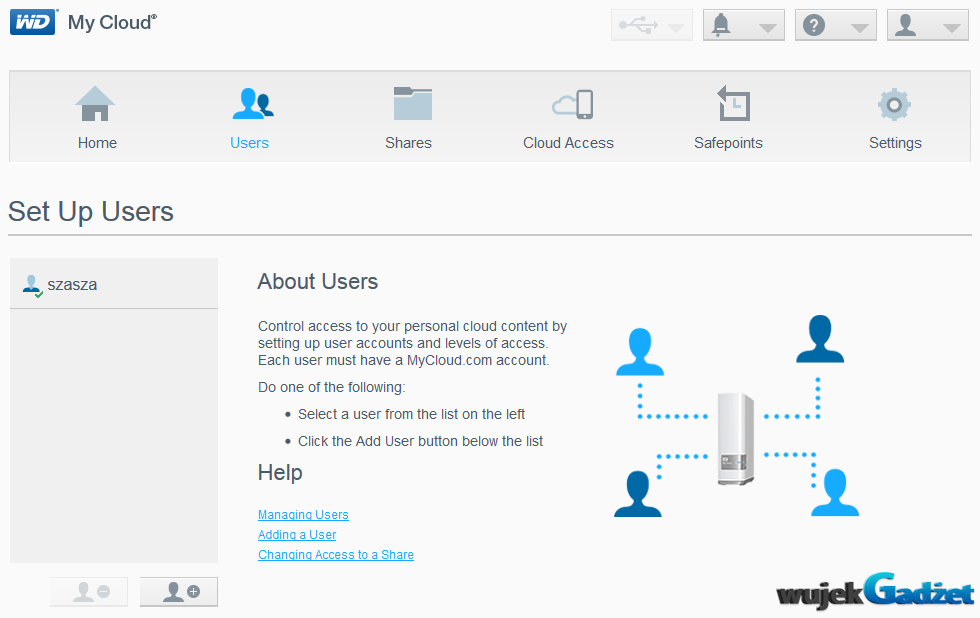
W drugiej pozycji znajduje się panel zarządzania użytkownikami, możemy tam dodawać/usuwać użytkowników, edytować ich dane, a także przyznawać bądź odbierać dostępy.
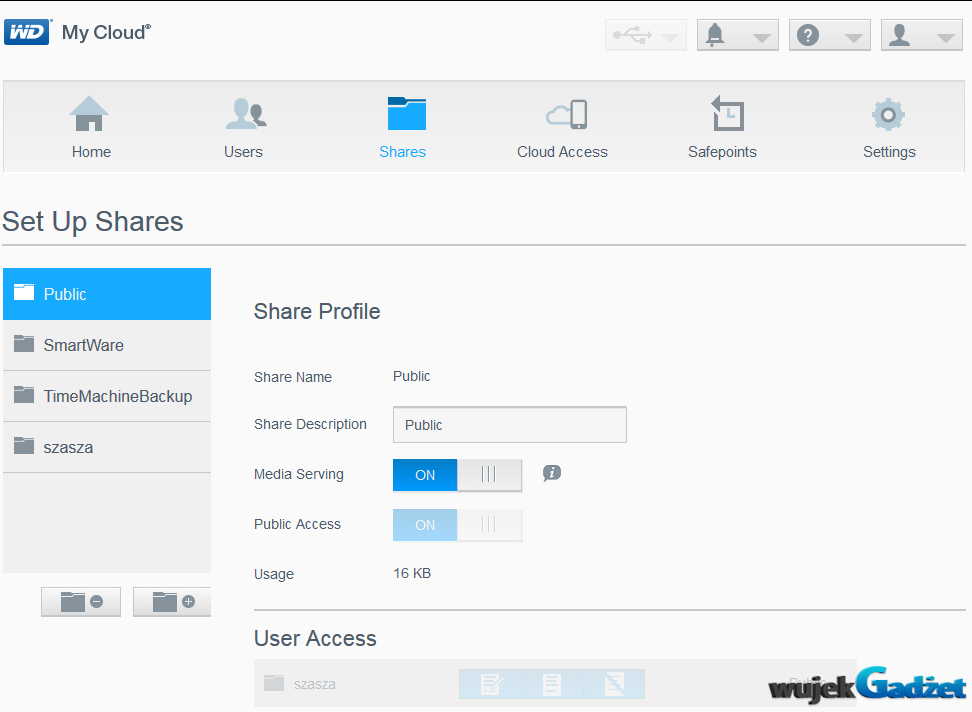
Trzecia zakładka w menu nazwana została Shares i odpowiada za zarządzanie udostępnionymi obszarami. Możemy dodać tutaj strefę (traktowana jest jak folder), do której dodajemy dane, a następnie możemy przypisać dostęp użytkownikom do tej strefy. Strefy możemy dowolnie dodawać/usuwać i kontrolować dostęp do nich.
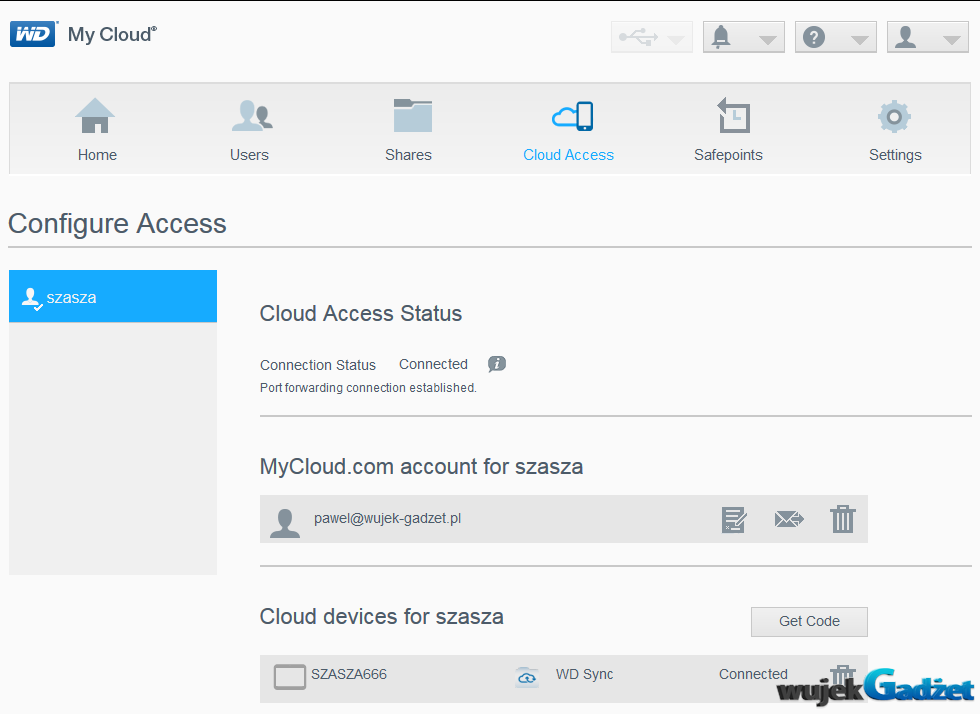
Kolejna zakładka to Cloud Access, służy do zarządzania dostępem do chmury. Możemy w niej sprawdzić połączonych użytkowników, usunąć im dostęp, sprawdzić listę podłączonych urządzeń.
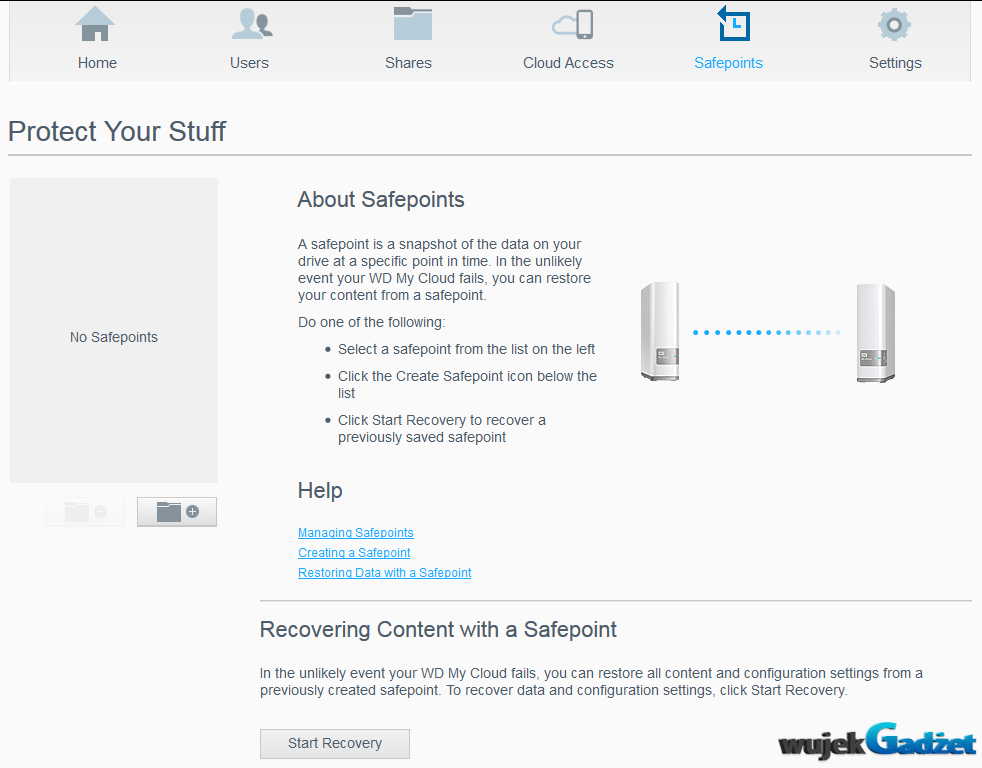
Kolejna zakładka w menu to Safepoints, służy do tworzenia kopii bezpieczeństwa danych zgromadzonych na WD My Cloud i konfiguracji dysku. Kopia bezpieczeństwa może być wykonana na urządzeniu podłączonemu do portu USB WD My Cloud, bądź na komputerze znajdującym się w tej samej sieci co dysk. Dzięki temu możemy przywrócić dane i ustawienia w razie awarii dysku.
Ostatnia pozycja w menu to ustawienia:
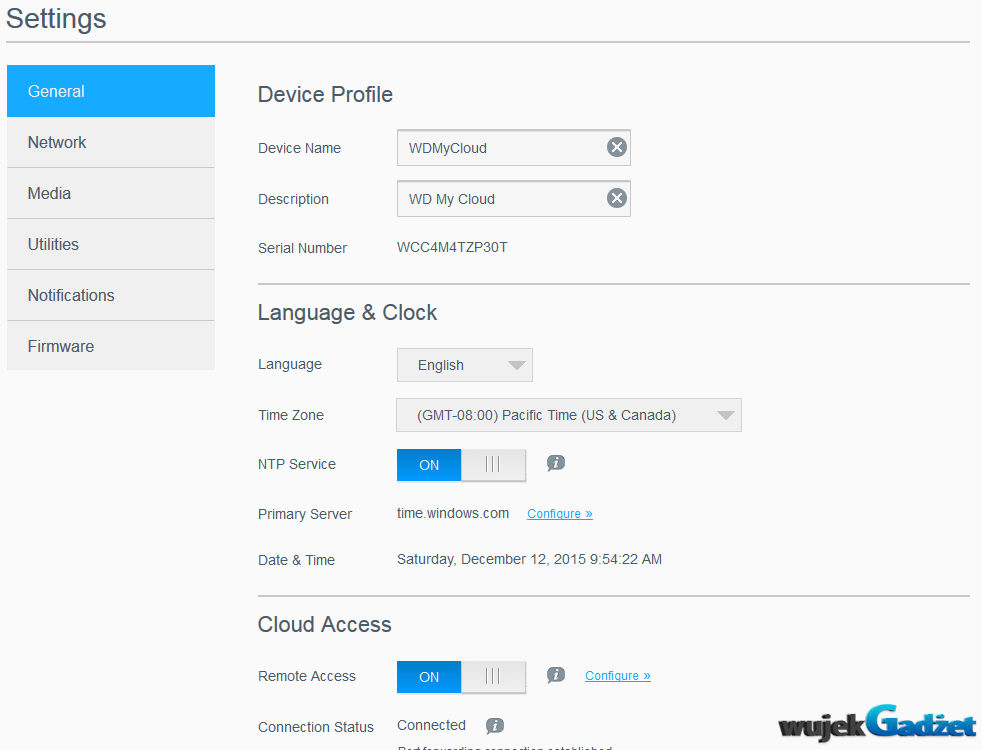
Na pierwszym ekranie znajdują się ustawienia ogólne, takie jak nazwa, opis, data, język. Możemy także wyłączyć tutaj zdalny dostęp, czy oszczędzanie energii.
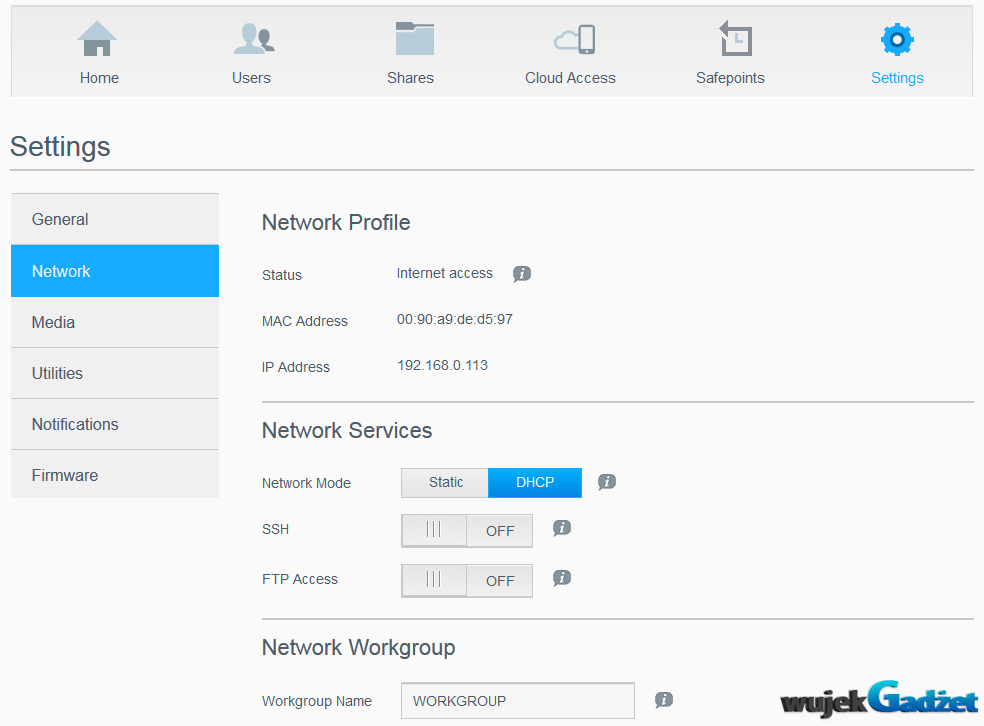
Zakładka Network pozwala na sprawdzenie statusu połączenia z internetem, pokazuje adres MAC urządzenia, oraz adres IP, który został przypisany dyskowi w bieżącej sieci. Możemy także wybrać tryb sieci, automatycznie ustawiony jest DHCP, czyli wszelkie ustawienia pobierane są automatycznie z routera, jednak przełączając w tryb Static, możemy ustawić wszystko ręcznie. Istnieje też możliwość włączenia połączenia po SSH, oraz FTP. Na samym dole znajdziemy nazwę grupy roboczej.
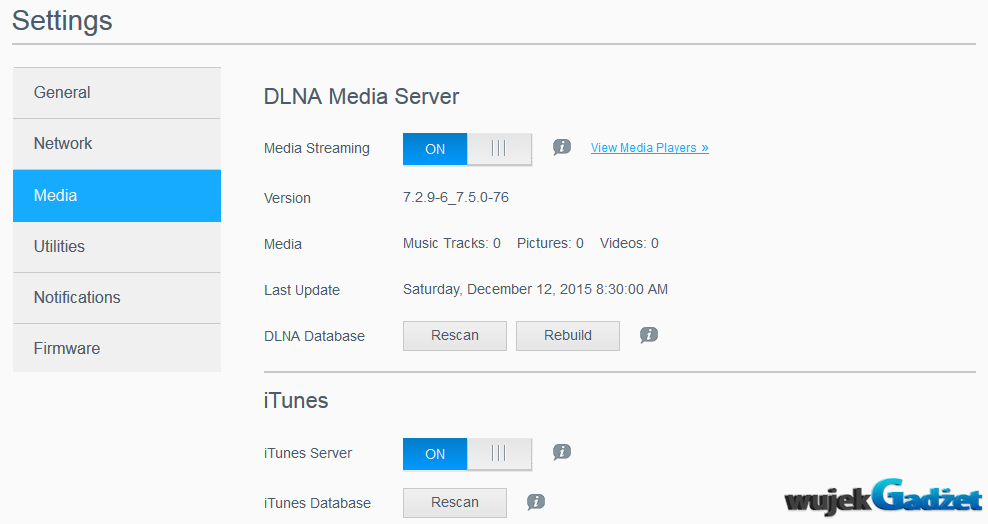
Kolejną zakładką są Media, znajdziemy tu ustawienia serwera multimediów DLNA, oraz iTunes. Możemy je włączać/wyłączać, bądź przeprowadzić skan w poszukiwaniu zmian w bazach danych.
Czwarta zakładka Utilities odpowiada za diagnostykę systemu, daje możliwość przywrócenia ustawień fabrycznych, zapisania/importu konfiguracji oraz wyłączenia/zrestartowania urządzenia.
Przedostatnia zakładka Notifications zawiera ustawienia powiadomień. Możemy ustawić, żeby powiadomienia byłe wysyłane mailowo – maksymalnie na pięć adresów, oraz ustawić jakie powiadomienia mają się wysyłać.
W ostatniej zakładce znajdują się ustawienia aktualizacji. Możemy ustawić kiedy automatycznie ma być wykonana aktualizacja, sprawdzić dostępne aktualizacje w danej chwili, oraz dokonać ręcznej aktualizacji.
Mamy więc całkiem szeroki wachlarz ustawień, z których możemy skorzystać. Jednak moim zdaniem największą zaletą tego dysku jest to, że możemy nigdy tego nie potrzebować.
Dysk posiada gniazdo USB 3.0, pozwala ono na podłączenie aparatu fotograficznego i szybkie zgranie zdjęć.
Podczas użytkowania dysk był niesłyszalny, nie zauważyłem także żeby się nagrzewał. System odprowadzania ciepła sprawdza się.
Podsumowanie
WD My Cloud Personal Cloud Storage to szybkie w instalacji i banalnie proste w obsłudze urządzenie, dzięki któremu staniemy się posiadaczami własnej chmury danych. Dysk jest bardzo dobrze wykonany i ma stylowy wygląd. Dodatkowe oprogramowanie daje nam szeroki wachlarz zastosowań. Polecam każdemu, kto potrzebuje szybkiego dostępu do danych z różnych urządzeń.
Cena
Od 549 zł
Nasza ocena


Sprzęt do testów dostarczył